※ 생활팁 더보기 : https://usage.jinie.kr
생활_실용_정보
usage.jinie.kr
※ 활용팁 더보기 : https://tips.jinie.kr
생활팁 & 활용팁
tips.jinie.kr
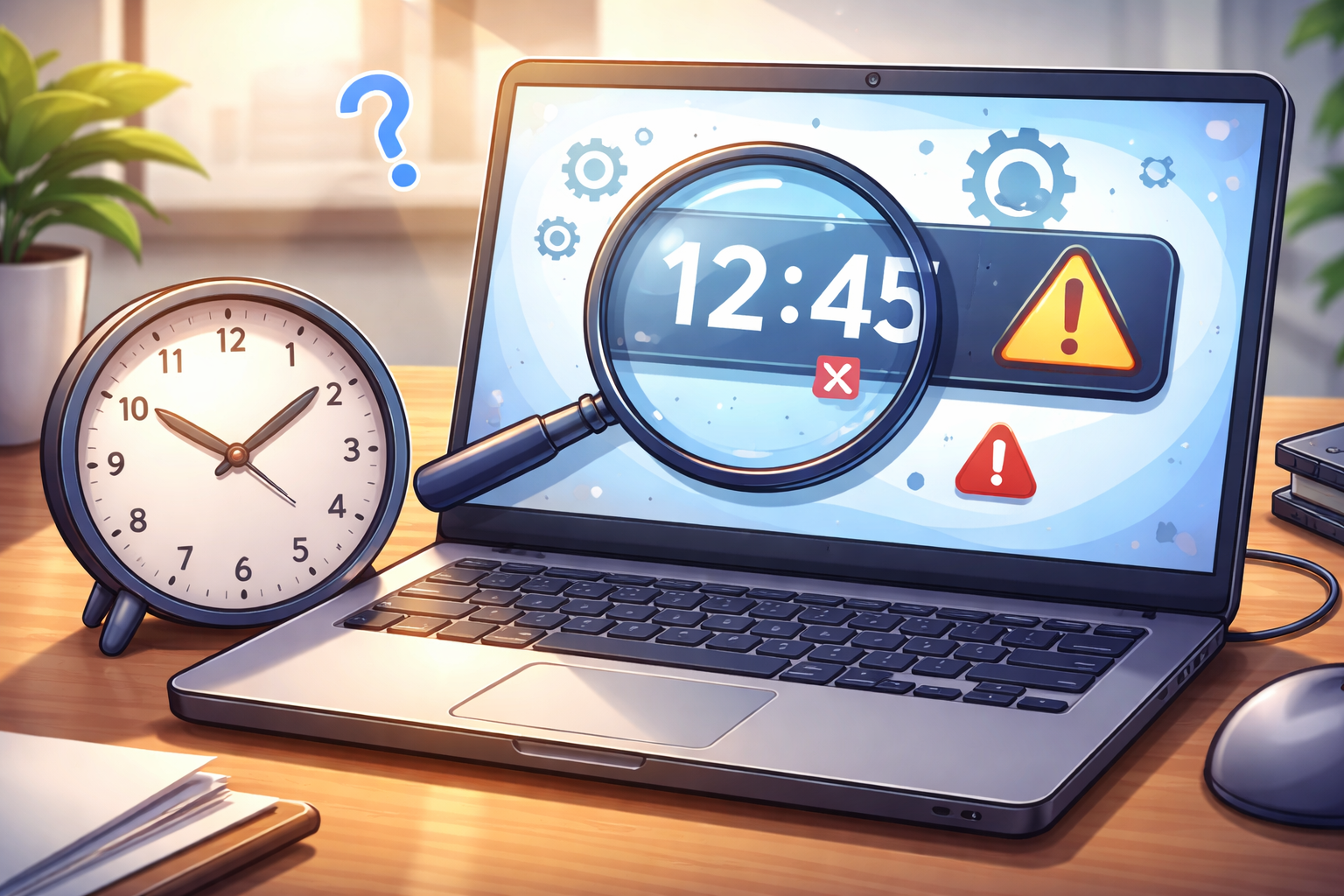
컴퓨터를 켤 때마다 바이오스 시간과 윈도우 시간이 서로 다르게 표시되어 혼란을 겪는 경우가 많다. 이 문제는 단순한 설정 오류처럼 보이지만 운영체제와 하드웨어가 시간을 관리하는 방식의 차이에서 비롯된다. 원인을 이해하면 불필요한 재설정이나 오작동을 예방할 수 있다. 이 글에서는 두 시간이 달라지는 구조적 이유와 함께 실질적인 해결 방향을 정리한다.
(1) 바이오스 시간이란 무엇인지 이해할 필요가 있다. 바이오스 시간은 메인보드에 장착된 실시간 시계에서 관리된다. 이 시계는 컴퓨터 전원이 꺼져 있어도 동작하도록 작은 배터리로 유지된다. 전원을 켜면 가장 먼저 이 시간이 기준이 되어 시스템이 시작된다. 즉 바이오스 시간은 운영체제가 개입하기 전의 순수한 하드웨어 기준 시간이다.
(2) 윈도우 시간의 기준은 바이오스와 다르다. 윈도우는 부팅 과정에서 바이오스 시간을 읽은 뒤 자체적인 시간 체계를 적용한다. 이때 중요한 요소가 바로 표준시와 지역 시간의 개념이다. 윈도우는 기본적으로 바이오스 시간을 지역 시간으로 해석한다. 이후 인터넷 시간 서버와 동기화를 진행하면서 오차를 자동으로 보정한다.
(3) 가장 큰 차이의 원인은 표준시와 지역시 해석 방식이다. 일부 운영체제는 바이오스 시간을 표준시로 간주한다. 반면 윈도우는 지역 시간으로 간주하는 방식을 사용한다. 이 차이로 인해 시차만큼 시간이 어긋나 보이는 현상이 발생한다. 특히 듀얼 부팅 환경이나 운영체제를 자주 변경하는 경우 이 문제가 두드러진다.
(4) 배터리 문제도 시간 불일치의 원인이 될 수 있다. 메인보드의 배터리가 약해지면 전원이 꺼진 동안 시간이 초기화되거나 지연된다. 이 경우 바이오스 시간이 계속 틀어지게 된다. 윈도우는 부팅 후 자동 동기화를 시도하지만 근본 원인은 해결되지 않는다. 반복적으로 시간이 어긋난다면 배터리 점검이 필요하다.
(5) 윈도우 시간 동기화 설정 역시 영향을 미친다. 자동 시간 동기화가 꺼져 있으면 바이오스 시간 오류가 그대로 유지된다. 또한 네트워크 연결 문제로 동기화가 실패해도 시간이 맞지 않는다. 사용자는 시간 설정에서 동기화 상태를 반드시 확인해야 한다. 단순한 설정 변경만으로도 문제가 해결되는 경우가 많다.
(6) 이러한 시간 차이는 시스템 오류로 이어질 수 있다. 파일 생성 시간 기록이 부정확해질 수 있다. 보안 인증서나 업데이트 과정에서 오류가 발생하기도 한다. 로그 기록이 실제 시간과 달라져 문제 분석이 어려워진다. 따라서 단순한 불편을 넘어 관리 측면에서도 중요하다.
(7) 해결을 위해서는 기준을 하나로 통일하는 것이 핵심이다. 바이오스 시간을 지역 시간 기준으로 맞추고 윈도우 자동 동기화를 활성화하는 방식이 일반적이다. 또는 운영체제 설정을 조정해 표준시 기준으로 해석하도록 변경할 수도 있다. 사용 환경에 맞는 한 가지 방식을 유지하는 것이 중요하다.
(8) 시간 문제는 눈에 잘 띄지 않지만 시스템 안정성과 직결된다. 작은 설정 차이가 반복적인 오류로 이어질 수 있다. 원인을 이해하고 구조적으로 접근하면 불필요한 재설정을 줄일 수 있다. 컴퓨터 사용 중 시간이 자주 어긋난다면 하드웨어와 운영체제 양쪽을 함께 점검하는 습관이 필요하다.
※ 생활팁 더보기 : https://usage.jinie.kr
생활_실용_정보
usage.jinie.kr
※ 활용팁 더보기 : https://tips.jinie.kr
생활팁 & 활용팁
tips.jinie.kr
'활용팁' 카테고리의 다른 글
| 대용량 파일 전송 시 실패하는 조건 (0) | 2026.05.21 |
|---|---|
| 스토어 계정 동기화 오류가 생기는 이유 (0) | 2026.05.20 |
| 업무용 캘린더와 개인 캘린더 분리가 필요한 이유 (0) | 2026.05.18 |
| 스마트폰 자동 시간 설정이 틀어지는 이유 (0) | 2026.05.17 |
| 이벤트 뷰어로 오류를 찾는 기본 방법 (0) | 2026.05.16 |